
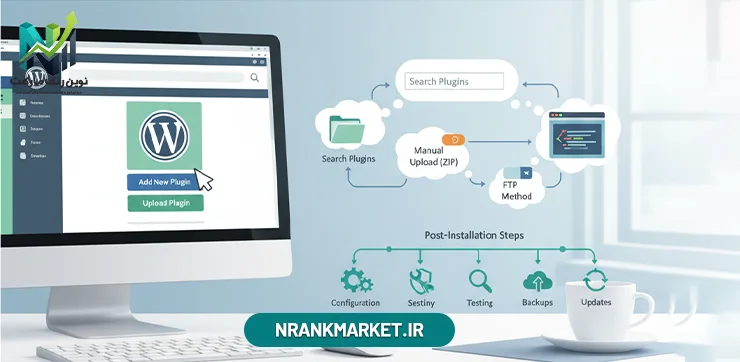
دنیای وردپرس، اقیانوسی بیکران از امکانات و قابلیت هاست و افزونه ها، کشتی هایی هستند که شما را به هر سرزمینی که آرزویش را دارید، میرسانند. میخواهید یک فروشگاه آنلاین قدرتمند بسازید؟ افزونه ووکامرس این کار را برایتان انجام میدهد. نیاز به بهینه سازی سایت برای موتورهای جستجو دارید؟ افزونه یواست سئو (Yoast SEO) بهترین دستیار شماست. اما چگونه سکان این کشتی ها را به دست بگیریم؟ پاسخ در یک مهارت کلیدی نهفته است: آموزش نصب افزونه وردپرس. بسیاری از کاربران تازه کار، در این مرحله با چالش ها و سوالات متعددی روبرو میشوند. اگر شما هم جزو این دسته از افراد هستید، نگران نباشید! این مقاله جامع ترین راهنمایی است که برای تبدیل شدن به یک متخصص در نصب پلاگین های وردپرسی به آن نیاز دارید. ما قدم به قدم، سه روش اصلی و کاربردی برای نصب افزونه را به شما آموزش میدهیم و تمام نکات، ترفندها و خطاهای احتمالی را بررسی خواهیم کرد تا با اطمینان کامل، قدرت واقعی وردپرس را آزاد کنید.
چرا افزونه ها قلب تپنده وردپرس هستند؟
وردپرس در حالت پیشفرض، یک سیستم مدیریت محتوای قدرتمند اما نسبتاً ساده است. جادوی واقعی زمانی اتفاق می افتد که افزونه ها وارد صحنه میشوند.
افزونه ها (Plugins) بستههای نرم افزاری کوچکی هستند که بر روی وردپرس نصب شده و قابلیت های جدیدی به آن اضافه میکنند، بدون اینکه نیازی به یک خط کدنویسی داشته باشید. برای درک بهتر این موضوع، به چند مثال توجه کنید:
- ساخت فروشگاه اینترنتی: با نصب افزونه WooCommerce، سایت وردپرسی شما به یک فروشگاه آنلاین کامل با قابلیت مدیریت محصولات، درگاه پرداخت و سبد خرید تبدیل میشود.
- بهینه سازی برای موتورهای جستجو (سئو): افزونههایی مانند Yoast SEO یا Rank Math به شما کمک میکنند تا محتوای خود را برای گوگل بهینه کرده و رتبههای بهتری کسب کنید.
- ایجاد فرم های تماس: با افزونه Contact Form 7 یا WPForms میتوانید به راحتی فرم های تماس، نظرسنجی و ثبت نام بسازید.
- افزایش امنیت سایت: افزونه هایی نظیر Wordfence Security یا iThemes Security لایه های امنیتی قدرتمندی را برای محافظت از وب سایت شما در برابر حملات هکرها اضافه میکنند.
اینها تنها چند نمونه از هزاران افزونه موجود هستند. در واقع، برای هر نیازی که تصور کنید، احتمالاً یک افزونه در مخزن وردپرس وجود دارد. به همین دلیل است که یادگیری نحوه صحیح نصب و مدیریت آنها، یک مهارت حیاتی برای هر مدیر وبسایت وردپرسی محسوب میشود.
پیش نیازهای نصب افزونه: قبل از شروع چه چیزهایی را باید بدانید؟
قبل از اینکه مستقیماً به سراغ آموزش نصب افزونه وردپرس برویم، لازم است چند نکته مهم را بررسی کنیم تا فرآیند نصب را با آگاهی و امنیت کامل انجام دهید.
۱. تفاوت WordPress.com و WordPress.org
این یکی از رایجترین منابع سردرگمی برای مبتدیان است. اگر از پلتفرم رایگان WordPress.com استفاده میکنید (پلن های رایگان و شخصی)، شما امکان نصب افزونه های دلخواه را ندارید. این قابلیت تنها برای کاربران پلن های تجاری و بالاتر در WordPress.com و تمام کاربرانی که از نسخه خود-میزبان یا WordPress.org استفاده میکنند، در دسترس است. این مقاله بر روی آموزش نصب افزونه در WordPress.org متمرکز است که کنترل کامل وب سایت را در اختیار شما قرار میدهد.
۲. اهمیت تهیه نسخه پشتیبان (Backup)
همیشه، و تاکید میکنیم همیشه، قبل از نصب یک افزونه جدید از وبسایت خود یک نسخه پشتیبان کامل تهیه کنید. هرچند اکثر افزونه های معتبر کاملاً ایمن هستند، اما همیشه احتمال بروز تداخل با قالب یا سایر افزونه ها وجود دارد که میتواند منجر به از کار افتادن سایت شما شود. با داشتن یک نسخه پشتیبان، میتوانید در عرض چند دقیقه سایت خود را به حالت قبل بازگردانید.
برای تهیه نسخه پشتیبان میتوانید از افزونه هایی مانند UpdraftPlus یا Duplicator استفاده کنید یا از طریق پنل هاست خود این کار را انجام دهید.
۳. دسترسی سطح مدیر (Administrator)
برای نصب افزونه ها، حساب کاربری شما در وردپرس باید دارای نقش “مدیرکل” یا “Administrator” باشد. نقش های کاربری دیگر مانند نویسنده، ویرایشگر یا مشارکت کننده، به منوی افزونه ها دسترسی ندارند. پس مطمئن شوید که با حساب کاربری مناسب وارد پیشخوان وردپرس خود شده اید.
آموزش گام به گام ۳ روش اصلی نصب افزونه وردپرس
اکنون که با پیش نیازها آشنا شدید، وقت آن است که به بخش اصلی یعنی آموزش نصب افزونه وردپرس بپردازیم. سه روش متداول برای این کار وجود دارد که هر یک برای شرایط خاصی مناسب هستند.
روش اول: نصب افزونه از طریق مخزن رسمی وردپرس (سادهترین روش)
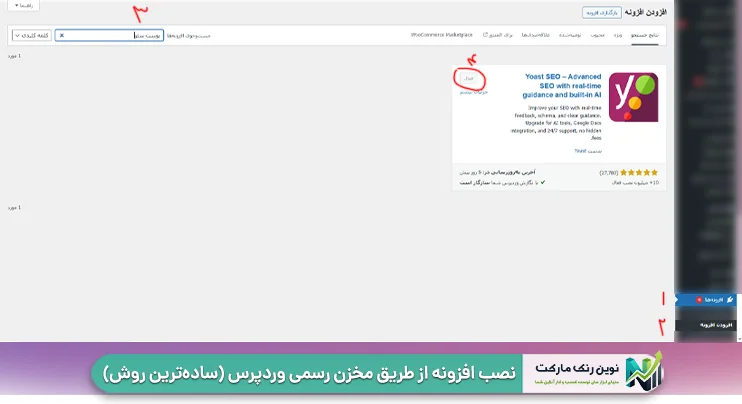
این روش، آسان ترین و رایجترین راه برای نصب افزونههای رایگان است. مخزن وردپرس (WordPress Repository) یک کتابخانه عظیم با بیش از ۶۰,۰۰۰ افزونه رایگان است که همگی توسط تیم وردپرس بررسی شده اند.
- وارد پیشخوان وردپرس خود شوید.
- از منوی سمت راست، روی گزینه «افزونه ها» بروید و سپس روی «افزودن» کلیک کنید.
- شما به صفحهای هدایت میشوید که افزونه های محبوب را نمایش میدهد. در گوشه بالا سمت چپ، یک کادر جستجو با عنوان «جستجوی افزونه ها…» وجود دارد. نام افزونه مورد نظر خود (مثلاً Yoast SEO) را در این کادر تایپ کنید.
- وردپرس به صورت زنده نتایج جستجو را نمایش میدهد. افزونه مورد نظر خود را در لیست پیدا کنید. قبل از نصب، به مواردی مانند تعداد نصب فعال، امتیاز کاربران و تاریخ آخرین بهروزرسانی توجه کنید. این موارد نشان دهنده کیفیت و اعتبار افزونه است.
- پس از یافتن افزونه صحیح، روی دکمه «هم اکنون نصب کن» کلیک کنید. وردپرس به صورت خودکار افزونه را دانلود و نصب میکند. این فرآیند ممکن است چند ثانیه طول بکشد.
- بعد از اتمام نصب، دکمه «هماکنون نصب کن» به یک دکمه آبی رنگ با عنوان «فعال کردن» تغییر میکند. برای اینکه افزونه شروع به کار کند، حتماً باید روی این دکمه کلیک کنید.
تبریک میگوییم! شما با موفقیت اولین افزونه خود را از طریق مخزن وردپرس نصب و فعال کردید. معمولاً پس از فعال سازی، یک منوی جدید مربوط به تنظیمات افزونه به نوار کناری پیشخوان شما اضافه میشود.
روش دوم: بارگذاری و نصب افزونه به صورت دستی (فایل Zip)
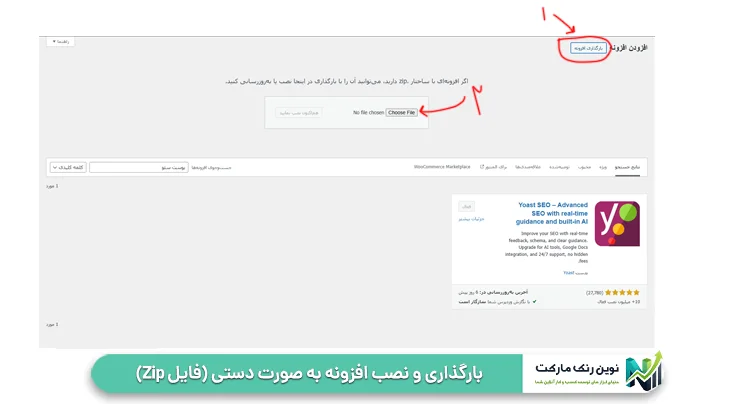
این روش زمانی کاربرد دارد که شما یک افزونه را از منبعی غیر از مخزن رسمی وردپرس تهیه کرده اید. این مورد بیشتر برای افزونه های تجاری (Premium) یا افزونههایی که در سایت هایی مانند GitHub عرضه میشوند، صادق است. در این حالت، شما یک فایل با فرمت .zip در اختیار دارید.
- ابتدا فایل
.zipافزونه را از وب سایت توسعه دهنده دانلود کرده و روی کامپیوتر خود ذخیره کنید. نکته مهم: به هیچ وجه این فایل را از حالت فشرده خارج نکنید (Unzip نکنید). - وارد پیشخوان وردپرس شوید، به منوی «افزونه ها» رفته و روی «افزودن» کلیک کنید.
- این بار، به جای استفاده از کادر جستجو، روی دکمه «بارگذاری افزونه» که در بالای صفحه قرار دارد، کلیک کنید.
- یک کادر جدید باز میشود. روی دکمه «Choose File» (یا Browse) کلیک کرده و فایل
.zipافزونه را از روی کامپیوتر خود انتخاب کنید. - پس از انتخاب فایل، روی دکمه «هماکنون نصب کن» کلیک کنید. وردپرس فایل را بارگذاری کرده، آن را از حالت فشرده خارج و سپس نصب میکند.
- پس از نمایش پیغام “افزونه با موفقیت نصب شد.”، روی لینک «فعال کردن افزونه» کلیک کنید تا افزونه شروع به کار کند.
این روش برای نصب تمام افزونه های حرفه ای که خریداری میکنید، مانند افزونه های صفحه ساز حرفه ای یا افزونه های بهینه سازی سرعت، ضروری است.
روش سوم: نصب افزونه از طریق FTP (روش پیشرفته)
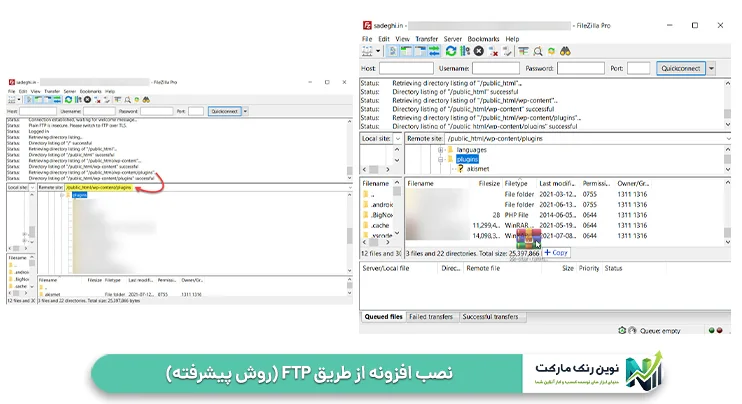
این روش کمی فنیتر است و معمولاً به عنوان یک راه حل جایگزین استفاده میشود. چه زمانی به این روش نیاز پیدا میکنید؟
- زمانی که به دلیل محدودیت های سرور هاست خود، نمیتوانید افزونه را از طریق پیشخوان وردپرس بارگذاری کنید (مثلاً با خطای محدودیت حجم آپلود مواجه میشوید).
- زمانی که به پیشخوان وردپرس خود دسترسی ندارید اما نیاز به نصب یک افزونه دارید (مثلاً یک افزونه امنیتی).
برای استفاده از این روش، به یک نرم افزار کلاینت FTP مانند FileZilla و اطلاعات ورود به FTP هاست خود نیاز دارید (این اطلاعات را میتوانید از شرکت میزبانی وب خود دریافت کنید).
- ابتدا فایل
.zipافزونه را دانلود کنید. این بار، برخلاف روش دوم، باید فایل را روی کامپیوتر خود از حالت فشرده خارج کنید (Unzip کنید). پس از این کار، شما یک پوشه با نام افزونه خواهید داشت. - با استفاده از نرم افزار FileZilla و اطلاعات ورود، به سرور سایت خود متصل شوید.
- در پنل سمت راست (که فایل های سرور را نمایش میدهد)، به مسیر `wp-content/plugins/` بروید. این پوشه، محل نگهداری تمام افزونه های سایت شماست.
- حالا از پنل سمت چپ (که فایل های کامپیوتر شما را نمایش میدهد)، پوشه از حالت فشرده خارج شده افزونه را پیدا کرده و آن را به داخل پوشه
pluginsدر سرور بکشید و رها کنید (Drag and Drop). فرآیند آپلود آغاز میشود. - پس از اتمام آپلود، وارد پیشخوان وردپرس خود شوید و به بخش «افزونه ها» و سپس «افزونه های نصب شده» بروید.
- شما افزونه ای که آپلود کرده اید را در این لیست مشاهده خواهید کرد. در زیر نام آن، روی لینک «فعال کردن» کلیک کنید.
اگرچه این روش مراحل بیشتری دارد، اما یک راهکار مطمئن برای دور زدن محدودیت های پیشخوان وردپرس و نصب موفقیت آمیز افزونه هاست.
نکات کلیدی و بهترین شیوه ها پس از نصب افزونه
کار شما با نصب و فعال سازی افزونه تمام نمیشود. برای اطمینان از عملکرد صحیح و امنیت وب سایت، به نکات زیر توجه کنید:
پیکربندی و تنظیمات اولیه
اکثر افزونه ها پس از فعال سازی نیاز به پیکربندی دارند. معمولاً یک گزینه جدید در منوی اصلی پیشخوان، یا زیرمنویی در بخش «تنظیمات» یا «ابزارها» برای افزونه جدید ایجاد میشود. حتماً به این بخش مراجعه کرده و تنظیمات را مطابق با نیاز خود سفارشی کنید.
بررسی سازگاری و تداخل افزونه ها
گاهی اوقات یک افزونه جدید ممکن است با قالب یا سایر افزونه های شما تداخل داشته باشد و باعث بروز مشکلاتی در سایت شود (مانند به هم ریختگی ظاهر سایت یا از کار افتادن برخی قابلیت ها).
اگر بلافاصله پس از فعال کردن یک افزونه با مشکل مواجه شدید، آن را غیرفعال کنید. اگر مشکل برطرف شد، یعنی تداخل وجود دارد. در این صورت باید به دنبال یک افزونه جایگزین باشید یا با پشتیبانی افزونه/قالب تماس بگیرید.
اهمیت بهروزرسانی منظم افزونه ها
توسعه دهندگان افزونه ها به طور مداوم نسخه های جدیدی را برای رفع مشکلات امنیتی، افزودن ویژگی های جدید و بهبود سازگاری منتشر میکنند.
نادیده گرفتن بهروزرسانی ها میتواند وبسایت شما را در معرض خطرات امنیتی جدی قرار دهد. همیشه افزونه های خود را از طریق بخش «افزونه ها > افزونه های نصب شده» یا از صفحه «بهروزرسانی ها» در پیشخوان، آپدیت نگه دارید.
چگونه یک افزونه را به درستی حذف کنیم؟
اگر دیگر به یک افزونه نیاز ندارید، صرفاً غیرفعال کردن آن کافی نیست. یک افزونه غیرفعال همچنان فایلهای خود را روی هاست شما نگه میدارد و ممکن است یک حفره امنیتی بالقوه باشد. برای حذف کامل، ابتدا افزونه را «غیرفعال» کرده و سپس روی گزینه «پاک کردن» کلیک کنید.
اشتباهات رایج هنگام نصب افزونه وردپرس و راهحل آنها
در طول فرآیند نصب، ممکن است با برخی خطاها مواجه شوید. در اینجا به چند مورد از رایجترین آنها و نحوه رفعشان اشاره میکنیم:
- خطای محدودیت حجم آپلود: اگر هنگام بارگذاری دستی افزونه با خطایی مانند “The uploaded file exceeds the upload_max_filesize directive” مواجه شدید، به این معنی است که حجم فایل Zip افزونه از حداکثر حجم مجاز برای آپلود در سرور شما بیشتر است. راهحل: از روش سوم (FTP) استفاده کنید یا با پشتیبانی هاست خود تماس بگیرید و از آنها بخواهید این محدودیت را برای شما افزایش دهند.
- خطای کمبود حافظه (Memory Exhausted Error): خطایی مانند “Fatal error: Allowed memory size exhausted” نشان میدهد که وردپرس به حافظه PHP بیشتری برای اجرای فرآیند نیاز دارد. راه حل: میتوانید با افزودن کد `define(‘WP_MEMORY_LIMIT’, ‘256M’);` به فایل `wp-config.php` خود، این محدودیت را افزایش دهید یا از پشتیبانی هاست کمک بگیرید.
- نصب افزونه های نال شده (Nulled): یکی از بزرگترین اشتباهاتی که میتوانید مرتکب شوید، دانلود و نصب نسخه های “رایگان شده” افزونه های پولی از منابع نامعتبر است. این افزونه ها تقریباً همیشه حاوی کدهای مخرب، ویروس و درهای پشتی (Backdoors) هستند که امنیت کل وبسایت و اطلاعات کاربران شما را به خطر می اندازند. همیشه افزونه ها را از منابع رسمی و معتبر تهیه کنید.
نتیجه گیری: شما اکنون یک متخصص نصب افزونه هستید!
در این راهنمای جامع، شما با سه روش اصلی و کاربردی برای نصب افزونه در وردپرس آشنا شدید: نصب از طریق مخزن وردپرس، آپلود دستی فایل Zip و نصب از طریق FTP. همچنین اهمیت تهیه نسخه پشتیبان، بررسی سازگاری، بهروزرسانی منظم و خطرات استفاده از افزونههای نامعتبر را آموختید.
نصب افزونه دیگر یک چالش ترسناک نیست، بلکه دروازه ای برای دسترسی به امکانات بیپایان است. با تسلط بر این مهارت اساسی، شما قدرت لازم برای ساخت هر نوع وبسایتی که در ذهن دارید را به دست آورده اید.
حالا که استاد نصب افزونه وردپرس شده اید، اولین افزونه کاربردی که قصد نصب آن را دارید چیست؟ آیا افزونه محبوبی دارید که به دیگران نیز پیشنهاد کنید؟ تجربیات، سوالات و نظرات خود را در بخش دیدگاه ها با ما و سایر کاربران در میان بگذارید!